

beds24のカスタムタブでOTAの予約リンク(メッセージ画面)を作成する方法
Beds24で予約詳細を確認している際、「ゲストにメッセージを送りたいけれど、OTA(AirbnbやBooking.com)の管理画面を開き直すのが面倒……」と感じたことはありませんか?
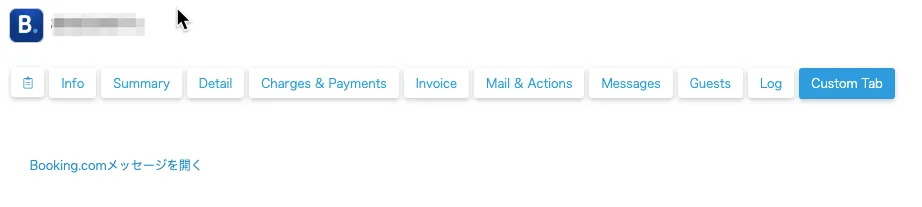
Beds24のカスタムタブ(Custom Booking Tab)機能を活用すれば、予約詳細画面からワンクリックで各OTAのメッセージページや予約詳細ページへジャンプできるようになります。
今回は、その設定手順をご紹介します。

設定のメリット
-
時短: OTA管理画面にログインして予約番号で検索する手間が省けます。
-
ミス防止: 別のゲストと間違えてメッセージを送るリスクを軽減できます。
-
一元管理: 全ての操作の起点としてBeds24をより強力に活用できます。
具体的な設定手順
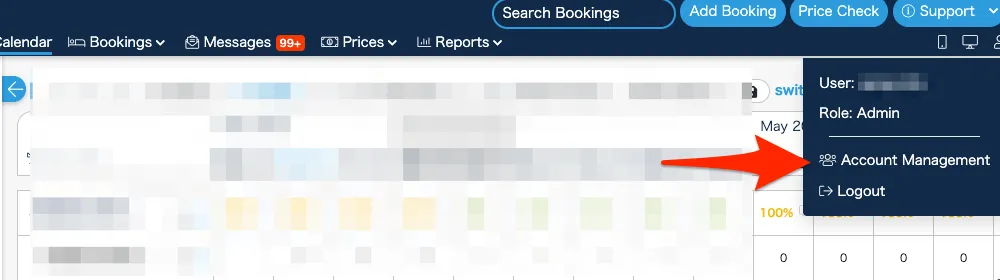
設定は、Beds24の以下のメニューから行います。
設定箇所:
Account Management > Custom Booking Tab
1. カスタムタブの編集画面を開く
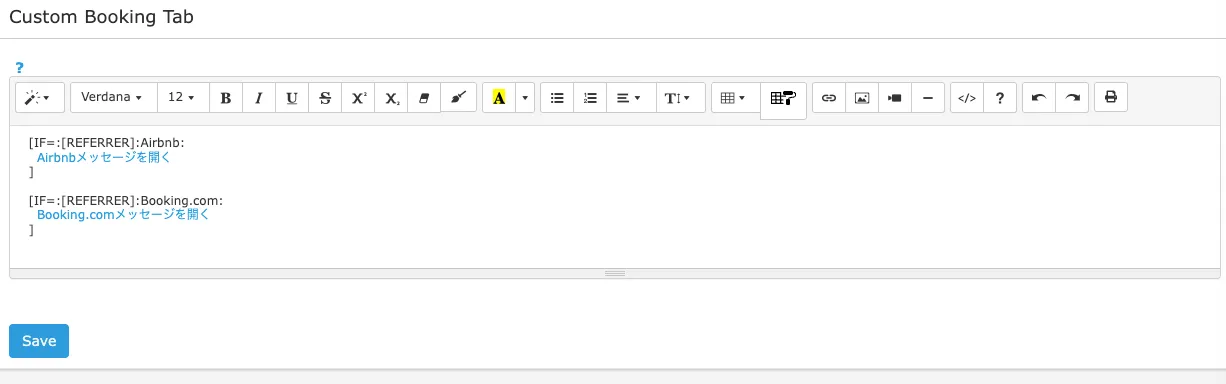
管理画面のメニューから上記のパスを辿ると、リッチテキストエディタが表示されます。ここに特定の条件式(IF文)と、リンクを記述していきます。
2. テンプレートのコードを貼り付ける
以下のコードをコピーしてエディタに貼り付けてください。このコードは、予約の参照元(REFERRER)を判別し、該当するOTAのリンクのみを表示させる仕組みです。
  [IF=:[REFERRER]:Airbnb:
    Airbnbメッセージを開く
  ]

  [IF=:[REFERRER]:Booking.com:
    Booking.comメッセージを開く
  ]
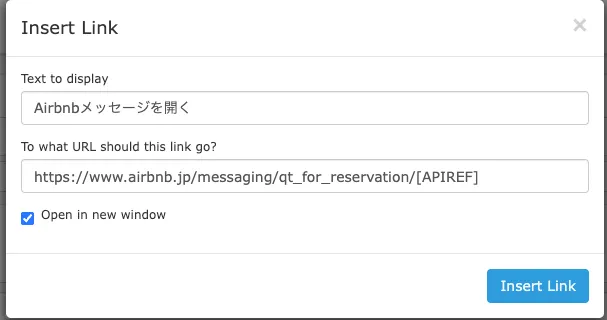
「Airbnbメッセージを開く」のリンク: https://www.airbnb.jp/messaging/qt_for_reservation/[APIREF]
「Booking.comメッセージを開く」のリンク: https://admin.booking.com/hotel/hoteladmin/extranet_ng/manage/booking.html?hotel_id=[BOOKINGCOMHOTELID]&res_id=[APIREF]&lang=ja
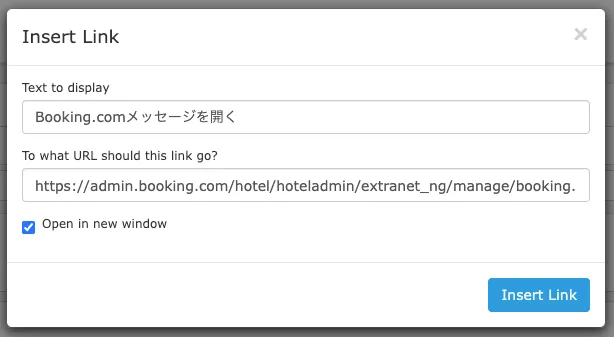
[APIREF] は、Beds24が自動的に各予約のIDに置換してくれる変数です。[BOOKINGCOMHOTELID] も同様に、登録されているBooking.comのホテルIDに自動置換されます。
3. 保存と確認
画面下の 「Save」 ボタンをクリックして保存します。
保存後、適当な予約の詳細画面(Bookings)を開いてみてください。上部のタブに新しく作成したカスタムタブが表示され、Airbnbの予約であれば「Airbnbメッセージを開く」というリンクが出現します。
まとめ
Beds24のカスタムタブは、今回のような外部URLへのリンクだけでなく、独自のチェックリストやメモ欄としても活用できる非常に自由度の高い機能です。
「予約詳細画面を閉じることなく、次のアクションへ移れる」環境を整えることで、日々の運営コストを削減しましょう!